Build an AI Second Brain with Claude et Obsidian
How to Build an AI Second Brain With Claude and Obsidian That Gets Smarter Every Day (Full Guide)
Source: Yarchi (@undefinedKi) — article du 20 juin 2026
Vos meilleures idées sont éparpillées dans une douzaine d’endroits : apps de notes, onglets de navigateur, vieilles conversations avec Claude que vous ne retrouverez jamais. Chaque fois que vous vous mettez au travail, vous reconstruisez le contexte de mémoire — et vous en oubliez l’essentiel.
Un second cerveau corrige ça : un seul endroit qui contient tout ce que vous savez, avec Claude par-dessus, qui le lit, le connecte et le fait grandir pour vous. Fini de se re-expliquer à chaque session. Le système se souvient.
C’est l’idée popularisée par Andrej Karpathy en avril 2026 avec son pattern LLM Wiki. L’installation prend une soirée, et contrairement à un historique de chat qui pourrit, celui-ci devient plus précis chaque jour.
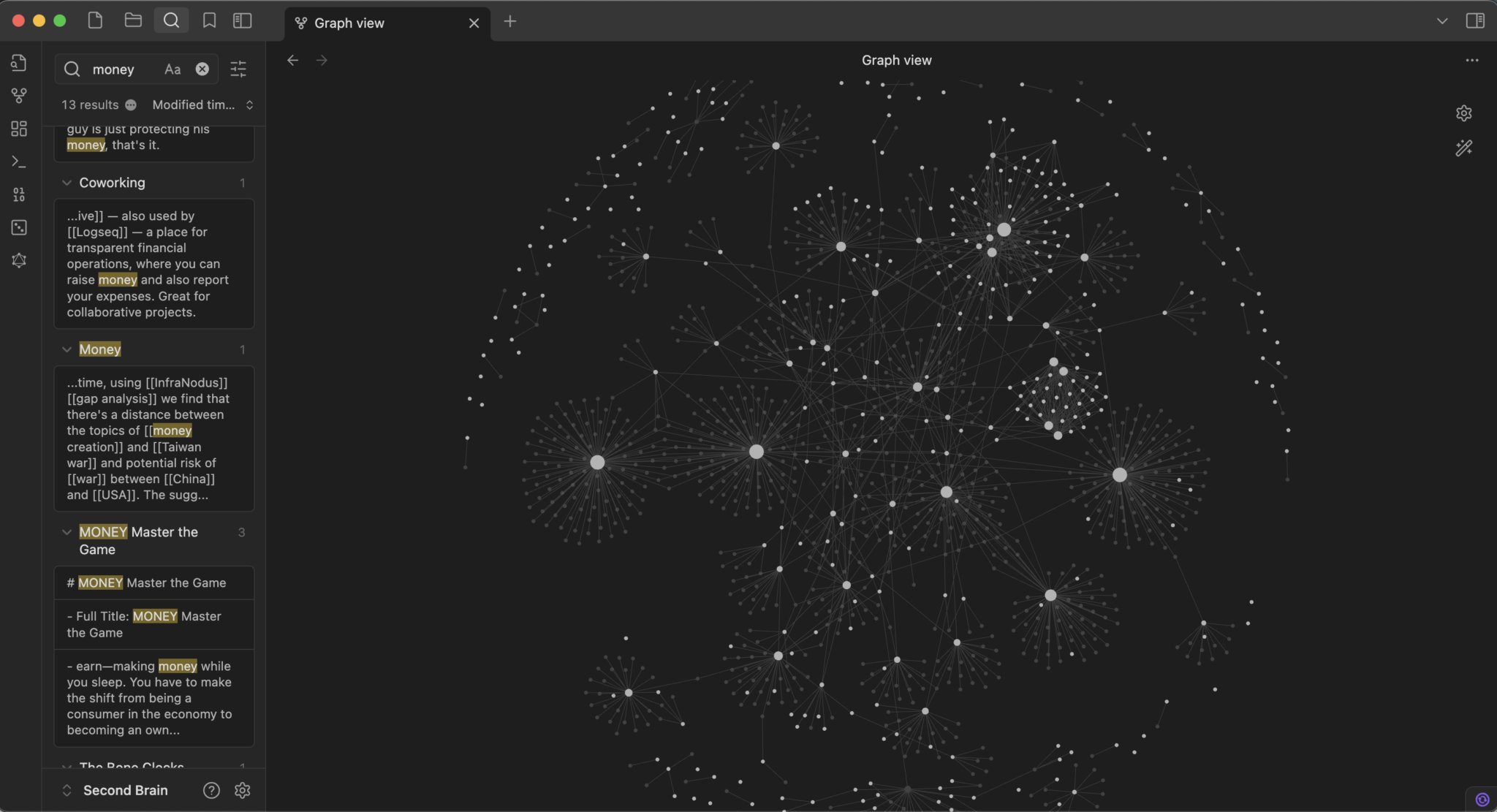
Ce que vous construisez
Deux outils, deux rôles.
- Obsidian est le stockage. Une app de notes gratuite qui garde tout en fichiers texte brut sur votre machine. Les notes se relient entre elles et forment un graphe, un plan visible de vos idées. Pas de cloud, les fichiers vous appartiennent pour toujours.
- Claude est le cerveau par-dessus. Il lit tout le vault, range les nouvelles informations, les relie à l’existant et répond à travers tout.
Tout n’est que fichiers texte : aucun verrouillage sur une IA. Un autre modèle l’année prochaine ? Ça marche quand même, car vous possédez le cerveau, pas l’outil.
Étape 1 — Installer Claude Desktop
Allez sur claude.com/download et installez l’app pour votre système (Windows ou Mac). Connectez-vous. Il faut un plan payant (Pro à 20$/mois), le free tier ne fonctionne pas ici.
En haut de l’app : les onglets Chat, Cowork et Code. Cliquez sur Code — c’est Claude Code, la version qui peut lire et écrire des fichiers sur votre machine.
Étape 2 — Installer Obsidian et créer le vault
Allez sur obsidian.md et téléchargez Obsidian (gratuit). À l’écran d’accueil, Create new vault, nommez-le (ex. « brain »), choisissez un dossier, Create. Ce dossier est votre second cerveau.
Créez une note : icône new-note, une phrase, puis [[goals]]. Le mot entre double crochets devient un lien. C’est le mécanisme central : des notes qui pointent vers des notes.
Étape 3 — Activer la connexion dans Obsidian
Claude a besoin d’une porte d’entrée. Obsidian l’ouvre via un plugin.
Settings (roue en bas à gauche) → Community plugins → activer. Browse → chercher Local REST API → Install → Enable.
Ouvrez Local REST API dans la liste des plugins installés, copiez l’API Key (longue chaîne de lettres et chiffres). Laissez Obsidian ouvert — la connexion ne fonctionne que si l’app tourne.
Étape 4 — Connecter Claude au vault
Dans l’onglet Claude Code, collez cette commande (en remplaçant PASTE-YOUR-KEY-HERE par votre clé) :
claude mcp add-json obsidian-vault '{ "type": "stdio", "command": "uvx", "args": ["mcp-obsidian"], "env": { "OBSIDIAN_API_KEY": "PASTE-YOUR-KEY-HERE", "OBSIDIAN_HOST": "127.0.0.1", "OBSIDIAN_PORT": "27124" } }'
Obsidian affiche la clé avec le mot « Bearer » devant. Ne l’incluez pas : collez seulement la chaîne de lettres et chiffres.
Ça relie Claude à votre vault via MCP, le standard pour faire parler des apps. Testez : « list every file in my Obsidian vault ». S’il vous lit vos notes, la connexion marche.
Étape 5 — Vous charger dans le cerveau
Claude lit le vault mais ne sait rien de vous. Un cerveau vide est inutile. Faites-vous interviewer (ne tapez pas tout à la main).
You are setting up my second brain. Interview me ONE question at a time to build my profile. Ask about: who I am and what I do, my goals for this year, how I want you to talk to me, my strengths and weaknesses, and my current projects. Wait for each answer before the next question. When finished, write everything into a file called CLAUDE.md at the vault root, structured with headers, so you load it automatically every session.
Répondez comme si vous briefiez un co-fondateur. Le fichier CLAUDE.md à la racine du vault devient votre contexte permanent. Vous ne vous ré-expliquerez plus jamais.
Étape 6 — Créer un projet structuré
CLAUDE.md est la couche stratégie. Les projets sont là où le travail se fait — chaque projet un dossier, pour que Claude se concentre sur une seule tâche.
Create a project folder in my vault called youtube-channel. Inside it, create four folders: Inputs, Process, Outputs, Feedback. Then write a CLAUDE.md inside that project folder describing what this project is, its one goal, and your specific role in helping me hit it. Interview me if you need details.
Un pipeline propre : les idées arrivent dans Inputs, Claude travaille dans Process, le travail fini part dans Outputs, les résultats et métriques dans Feedback. À répéter pour chaque domaine : contenu, finances, clients.
Étape 7 — Travailler dans un seul projet
C’est le geste qui garde le système affûté. N’ouvrez jamais tout le vault : seulement le projet.
Obsidian → nom du vault en bas à gauche → Manage vaults → Open folder as a vault → choisir le dossier projet → Trust.
Claude ne lit plus que le CLAUDE.md du projet. Le grand vault planifie, un projet livre.
Étape 8 — Construire une skill pour ne jamais se répéter
Une skill est un workflow sauvegardé que Claude exécute sur commande. Tout ce que vous faites plus d’une fois en devient une.
I want to turn this into a reusable skill. Here is how I do [the task], with an example: [paste your example or steps]. Save this as a markdown skill file inside this project’s skills folder, with a clear name and a description of when to trigger it.
Ensuite : run the [name] skill. Une par tâche répétée : mails clients, prépa d’une vidéo, catégorisation de relevés bancaires.
Étape 9 — Connecter les données vivantes
Les notes statiques sont la moitié du cerveau. Connectez ce qui change en temps réel. Pour Google Calendar :
claude mcp add google-workspace uvx workspace-mcp --tools calendar
Suivez l’OAuth, accordez l’accès lecture. Puis :
Read my calendar for today, log what I committed to in each meeting into my tasks project, and flag anything without a clear next step.
Ajoutez Gmail, Slack, Notion de la même façon. Toujours en read-only quand possible : le cerveau doit lire vos données, pas les supprimer.
Étape 10 — Passer sur le pilote automatique
Une fois les skills en place, planifiez-les. Claude Desktop → onglet Schedule → + New task :
Frequency:  Daily, 7:00am
Folder:     your vault
Prompt:     Check my vault. File anything new sitting in Inputs
            folders into the right place and link it. Flag notes
            that have gone stale. Write me a 3-line summary of what
            changed overnight.
Ou demandez simplement : set up a daily task at 7am that organizes my vault and summarizes what changed. Vous vous réveillez avec un cerveau qui s’est rangé tout seul.
La règle à ne jamais casser : des clés, pas des prompts. Dire à un agent « ne supprime pas ça » est une suggestion, pas un réglage de sécurité. S’il peut techniquement supprimer un fichier ou envoyer un mail, supposez qu’un jour il le fera. Contrôlez l’accès au niveau des permissions : clés read-only et limitées, pas avec des mots.
Bonus — Démarrer avec un repo prêt à l’emploi
- claude-obsidian (AgriciDaniel) : un second cerveau auto-organisé basé sur le pattern wiki de Karpathy. Scaffolde le vault, configure la connexion et propose des presets par rôle (executive, builder, creator, researcher).
- obsidian-second-brain (eugeniughelbur) : 43 commandes prêtes comme
/obsidian-save,/obsidian-daily,/obsidian-find. Compatible Claude, Codex et Gemini. - second-brain-starter (coleam00) : vous interviewe, génère un plan d’assistant proactif, puis le construit en fichiers texte, Python et vault Obsidian.
Ce sont tous des fichiers texte et des scripts. Clonez-en un, puis façonnez votre version privée.
Ce que vous obtenez
Avant : Claude vous oublie dès que vous fermez l’onglet. Chaque session part de zéro, et c’est vous qui tenez tout le contexte.
Après : Claude a une mémoire de votre vie et de votre travail. Un vault qui contient tout, un modèle qui reprend exactement là où il s’est arrêté, un graphe qui grandit pendant que vous dormez. Tout en texte brut. Tout à vous. Utilisable avec n’importe quel modèle.
Même abonnement. Machine complètement différente.
Vous ne construisez pas un setup Claude. Vous construisez votre propre mémoire — et elle devient plus intelligente chaque jour que vous la nourrissez. La plupart des gens liront les neuf étapes et ne construiront rien. Ceux qui commencent aujourd’hui ouvriront leur graphe dans un mois et se figeront, car il saura des choses qu’ils avaient oubliées qu’ils savaient.
Ciao, @undefinedKi — il écrit sur l’IA, Claude et les systèmes qui tournent vraiment.