Configurer un assistant IA personnel
Crédit : @undefinedKi — fil original (Paid Partnership avec @viktor_com)
Les rendez-vous à prendre, les factures à vérifier, les renouvellements à relancer : un assistant IA personnel peut prendre en charge toute cette routine, pour que vos heures reviennent au travail que seul vous pouvez faire.
Voici un guide pas à pas pour mettre en place un assistant IA personnel qui prend vos appels, lit vos assurances, suit vos abonnements et vous briefe chaque semaine.

Ce que couvre ce guide :
- Lister tout ce qui vous pend au-dessus de la tête
- Tracer la ligne d’approbation
- Créer le workspace
- Ajouter votre assistant IA personnel
- Connecter vos comptes
- Confier les premiers travaux
- Programmer votre semaine
- Connecter Claude Code via MCP
- La fiche de montage
Guide en cinq étapes. Les trois premières n’impliquent aucune IA et prennent environ vingt minutes, mais elles préparent tout ce qui suit pour que ça tourne sans friction et reste facile d’utilisation.
L’outil dont vous avez besoin est Slack. C’est une appli de chat où les conversations sont organisées en canaux, un canal par sujet, et où les applis peuvent rejoindre l’équipe en tant que membres. L’assistant de ce guide travaille à l’intérieur. Le plan gratuit suffit.
Étape 1. Lister tout ce qui vous pend au-dessus de la tête
Listez chaque tâche qui traîne au fond de votre tête : les appels à planifier, les e-mails à répondre, le renouvellement d’assurance, l’abonnement que vous n’arrêtez pas de vouloir vérifier.
Puis triez la liste en trois piles :
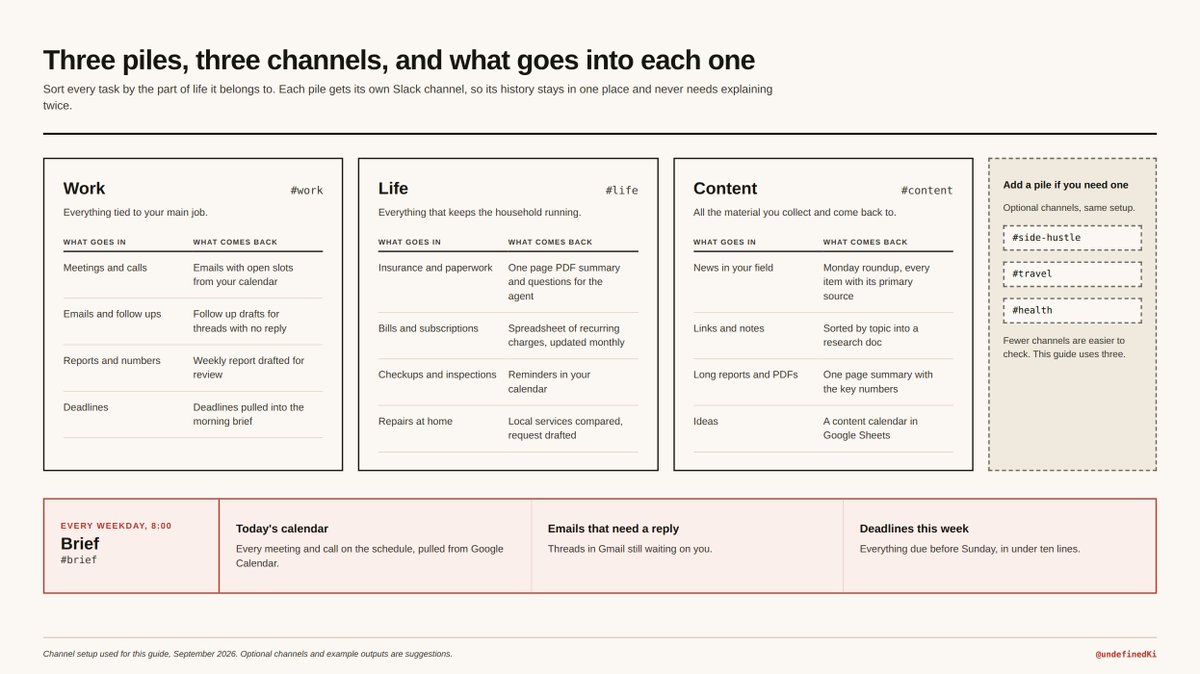
Travail. Tout ce qui touche à votre emploi principal : réunions, e-mails, rapports, échéances, relances, les documents que vous préparez et les chiffres que vous suivez.
Vie. Tout ce qui fait tourner le foyer : assurance, factures, abonnements, paperasse, rendez-vous, contrôles et inspections programmés, et trouver quelqu’un pour réparer ce qui est cassé.
Contenu. Tout le matériel que vous collectez : idées, liens, connaissances utiles, notes et recherches auxquelles vous voulez revenir ou que vous voulez transformer plus tard.
Ajoutez d’autres piles si votre semaine en comporte. Un side hustle avec ses propres clients et factures, les voyages, la santé et le sport, les études pour un cours, la logistique familiale. Je reste sur trois, car moins de canaux, c’est plus facile à vérifier.
Chaque pile devient un canal. Le tri compte parce qu’un canal conserve son historique, et l’historique est un contexte que vous n’avez jamais à expliquer deux fois.
Maintenant, configurer Slack :
- Allez sur slack.com, connectez-vous et sélectionnez Create a new workspace.
- Donnez-lui un nom. Sautez l’étape qui demande d’inviter des gens.
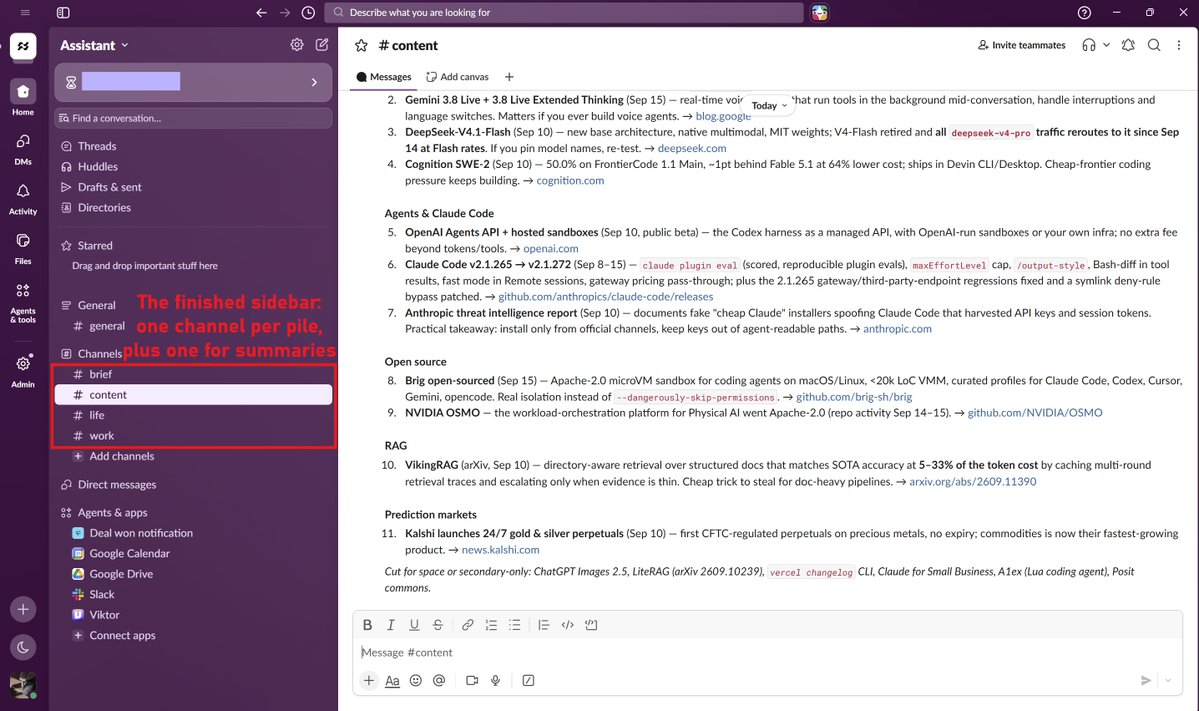
- Dans la barre latérale, sélectionnez Add channels, puis Create a new channel. Créez un canal par pile, plus un pour les résumés :
#workpour votre travail principal#lifepour la vie de tous les jours#contentpour les idées, les liens et la recherche#briefpour les résumés quotidiens et hebdomadaires
- Ouvrez chaque canal, sélectionnez son nom en haut, et ajoutez une description d’une ligne avec Edit description.
Étape 2. Ajouter votre assistant IA personnel
Je travaille avec Viktor, un employé IA qui rejoint Slack ou Microsoft Teams en tant que membre du workspace et travaille avec les outils que vous lui connectez.
- Allez sur viktor.com et inscrivez-vous avec Slack.
- Sur l’écran de permission Slack, vérifiez le nom du workspace en haut à droite. Si vous êtes connecté à plusieurs workspaces, basculez sur celui de l’étape 1 avant de sélectionner Allow.
- Ajoutez Viktor à chaque canal. Ouvrez le canal, sélectionnez son nom en haut, ouvrez l’onglet Integrations, sélectionnez Add an app et choisissez Viktor.
Avant de rédiger ses instructions, décidez de ce qu’il peut faire tout seul.
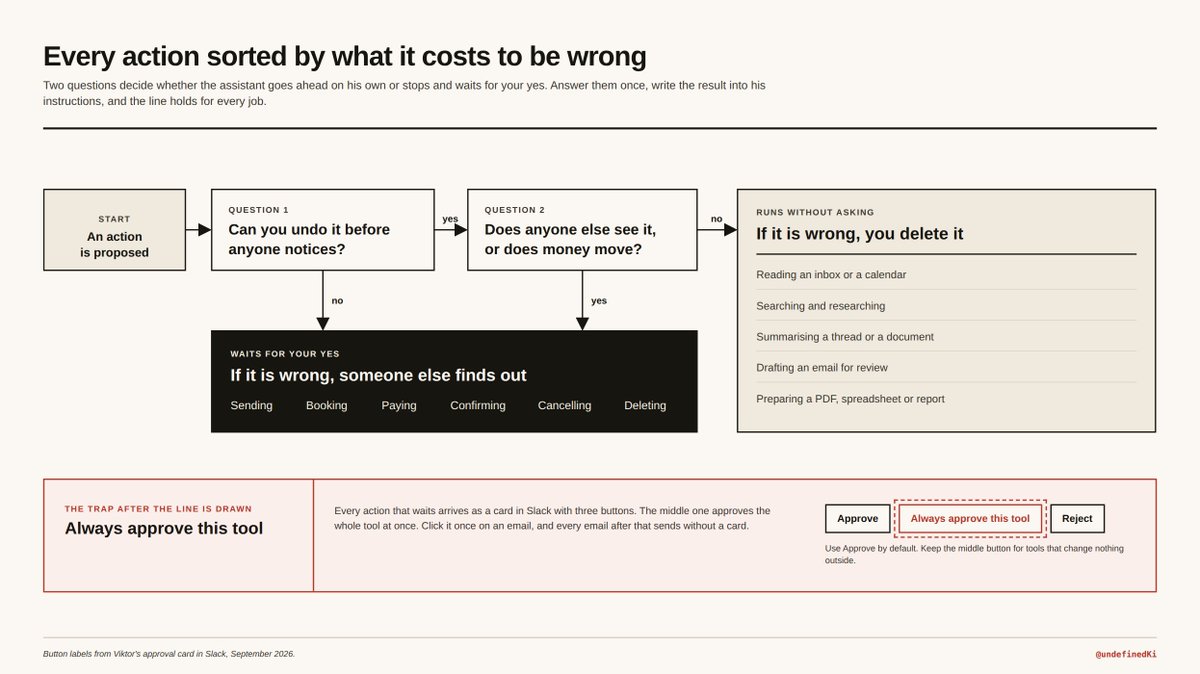
Chaque action tombe dans l’un des deux groupes :
- S’exécute sans demander : lire, chercher, faire des recherches, résumer, rédiger, préparer un document.
- Attend votre oui : envoyer, réserver, payer, confirmer, annuler, supprimer.
Le test tient en une question. Si ça tourne mal, pouvez-vous le supprimer avant que quiconque ne s’en aperçoive ? Si oui, ça s’exécute. Si une autre personne le voit ou si de l’argent bouge, ça attend.
- Ouvrez le tableau de bord Viktor, allez dans Settings, puis Behavior. Sous Personalization, il y a un champ appelé Workspace instructions.
- Collez ceci, avec vos détails entre crochets. Les lignes trois et quatre sont les deux groupes ci-dessus :
I’m [name], based in [city] ([time zone]). You’re my personal assistant. You can read, search, research, draft and prepare anything without asking. Always ask me before you send, book, pay, confirm or delete anything. If you don’t have the data, say so. Don’t guess. Keep updates short.
- Sélectionnez Save changes.
Les instructions s’appliquent à toutes les conversations du workspace, donc vous les écrivez une seule fois. La ligne sur les données manquantes semble mineure. Elle apparaît dans chaque résultat plus bas.
Étape 3. Connecter vos comptes
Dans le tableau de bord Viktor, ouvrez Integrations dans le menu de gauche et connectez-en trois :
- Gmail
- Google Calendar
- Google Drive
Chacune ouvre une connexion Google. Choisissez le compte sur lequel arrivent vos factures et vos invitations de réunion.
Les applis Google Calendar ou Google Drive installées dans Slack sont distinctes de cela et ne donnent aucun accès à Viktor. Connectez-les via le tableau de bord.
Ces trois couvrent tout ce guide, mais la page Integrations liste plus de 3 000 outils. Le même assistant peut atteindre le reste de votre semaine : GitHub et Linear pour les projets de travail, Granola et Otter pour les notes de réunion, Stripe pour les paiements, Meta Ads et Google Ads si vous gérez des campagnes.
Étape 4. Confier les premiers travaux
Chaque travail ci-dessous vient avec un prompt à copier et le résultat qu’il a produit.
Planifier un appel
Dans #work :
@Viktor Find 30 minutes next week for a call with [name, email]. Check my calendar, draft an email with three open slots, and show it to me before sending.
Il vérifie le calendrier, choisit trois créneaux en heures ouvrables, rédige l’e-mail et s’arrête. Sous le brouillon se trouvent trois boutons : Approve, Always approve this tool, et Reject. La ligne au-dessus nomme l’action exacte en attente, ici l’envoi d’un message Gmail.
Après l’envoi de l’e-mail, il pose une question de plus : garder les trois créneaux en tentative dans le calendrier, ou attendre la réponse et réserver le créneau choisi.
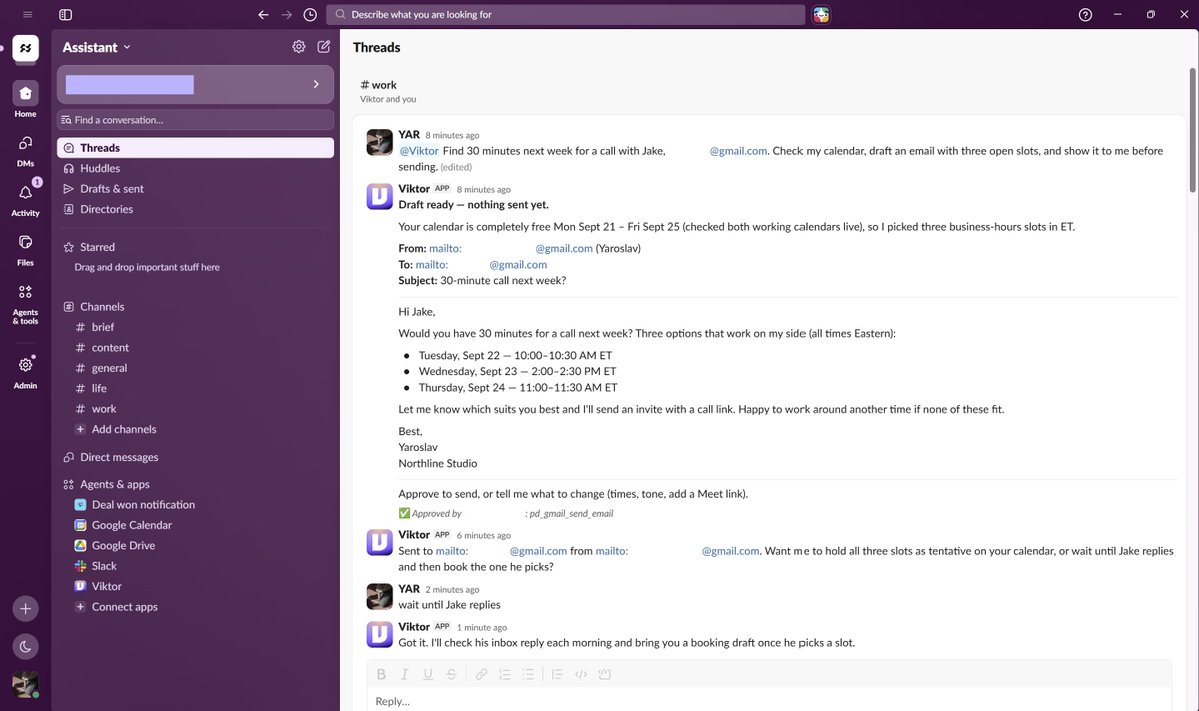
Rien ne part sans un clic sur Approve. Si vous envoyez le même e-mail selon un calendrier, comme un compte rendu hebdomadaire, Always approve this tool les laisse partir tout seuls. Le réglage couvre tout l’outil, donc chaque e-mail qu’il envoie ensuite saute aussi l’étape d’approbation.
Régler votre assurance
Dans #life :
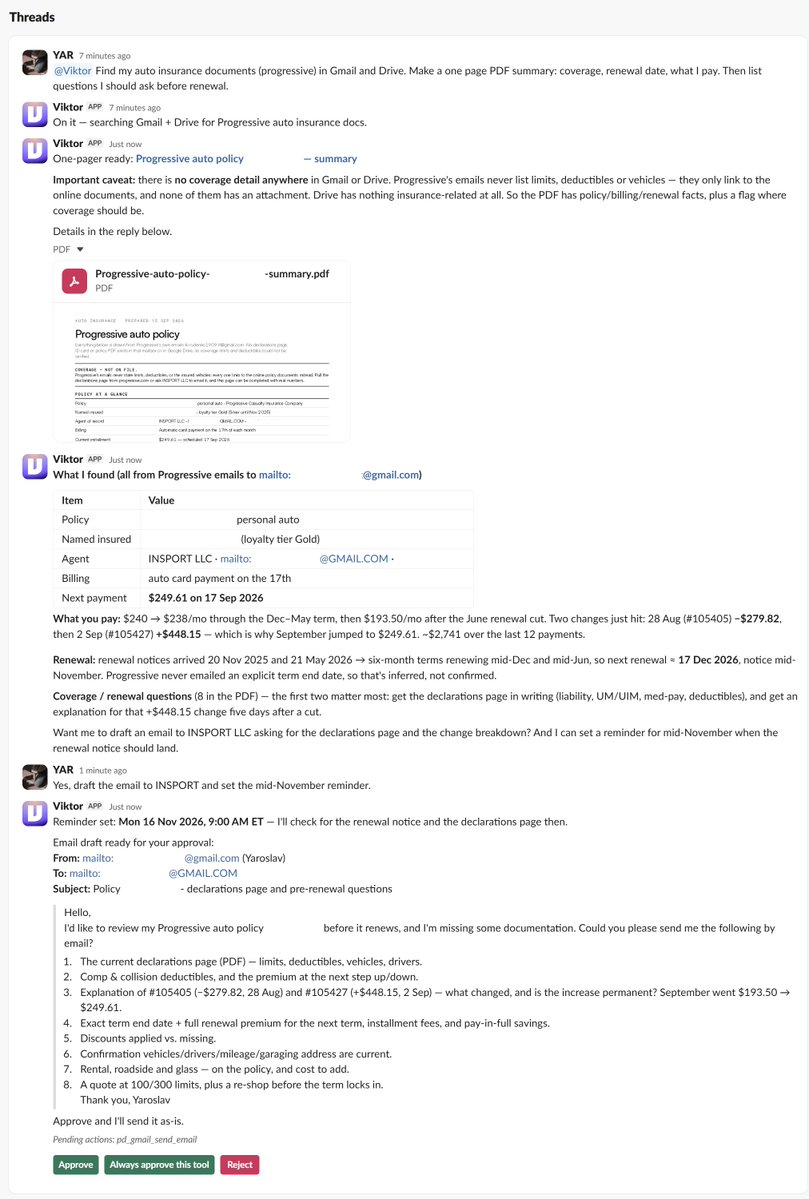
@Viktor Find my auto insurance documents in Gmail and Drive. Make a one page PDF summary: coverage, renewal date, what I pay. Then list the questions I should ask before renewal.
Un PDF atterrit dans le fil : détails de la police, contact de l’agent, douze mois de paiements et le timing de reconduction. Il a aussi retracé un saut du prix mensuel jusqu’à deux changements de police via leurs numéros de référence.
Les limites de couverture et les franchises manquaient dans la boîte de réception, car les e-mails de l’assureur ne contiennent que des liens vers un portail en ligne. Il l’a dit en haut de la réponse, a marqué la lacune dans sa propre section du PDF, et a nommé le document à demander. La date de reconduction porte une note indiquant qu’elle est déduite des avis précédents et reste non confirmée.
Puis il a proposé d’écrire à l’agent. Une réponse plus tard, il y a un brouillon avec huit questions précises, en attente d’approbation, et un rappel posé pour la mi-novembre, quand le prochain avis de reconduction devrait arriver.
Trouver chaque abonnement
Dans #life :
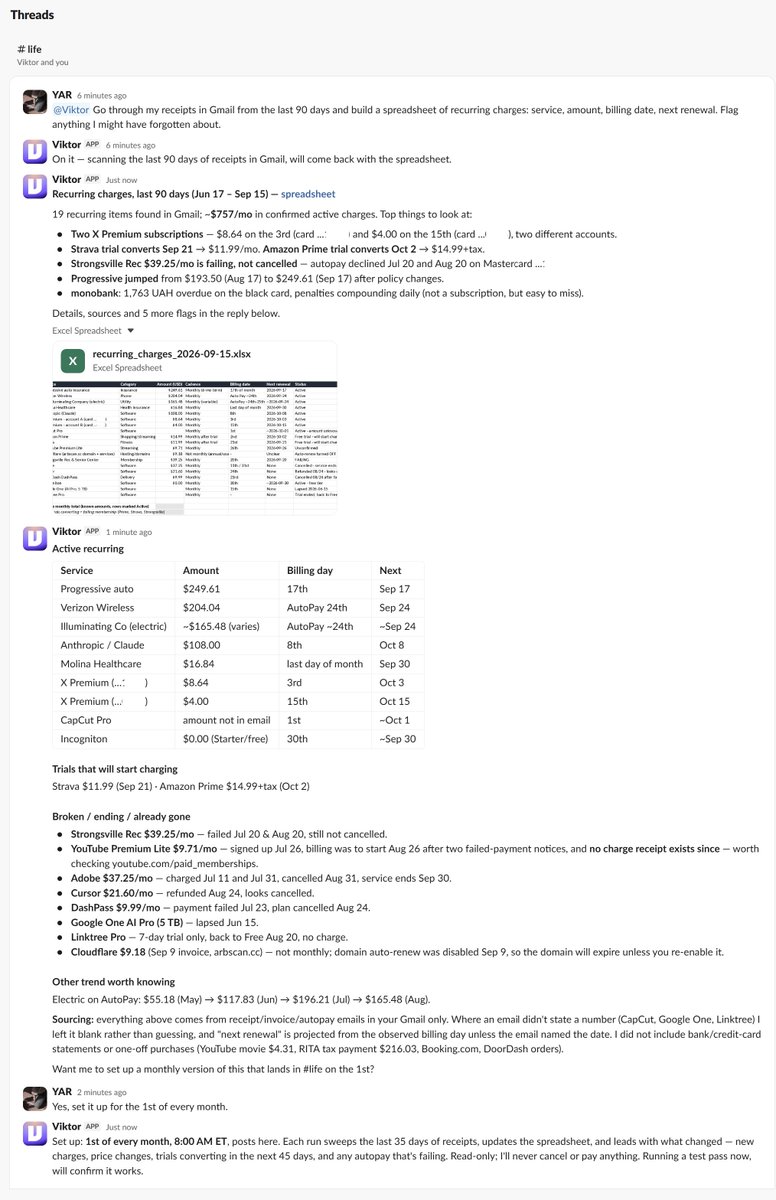
@Viktor Go through my receipts in Gmail from the last 90 days and build a spreadsheet of recurring charges: service, amount, billing date, next renewal. Flag anything I might have forgotten about.
Dix-neuf prélèvements récurrents reviennent sous forme de fichier Excel. Les alertes en tête : le même abonnement payé deux fois depuis deux cartes différentes, deux essais sur le point de basculer en payant sous quelques semaines, un abonnement dont le paiement automatique a échoué deux fois alors que l’abonnement restait actif, et un domaine dont le renouvellement automatique était désactivé.
Là où un reçu n’avait pas de montant, la cellule est restée vide. Sa note de sourcing dit qu’il a laissé vide plutôt que de deviner, suivant l’instruction de l’étape 2.
Il a proposé de refaire la passe chaque mois. La confirmation expose la limite : lecture seule, il n’annule et ne paie jamais rien.
Plus de travaux à confier
Les trois travaux ci-dessus sont un point de départ. Tout ce qui vit dans votre boîte de réception, votre calendrier ou vos fichiers peut aller dans les mêmes canaux.
Travail
- Avant un appel, rassembler tous les e-mails passés avec cette personne dans un brief d’une page
- Trouver les fils où vous attendez toujours une réponse depuis plus de cinq jours et rédiger les relances
- Construire le rapport hebdomadaire depuis une Google Sheet et le poster pour relecture
- Transformer un transcript de réunion en e-mails de suivi et en liste de tâches
Vie
- Collecter les devis de prestataires dans votre boîte de réception et les comparer dans un tableau
- Extraire les dates de fin de garantie et les échéances d’inspection des reçus et poser des rappels au calendrier
- Trouver des services de réparation locaux bien notés et rédiger la demande d’intervention
- Transformer les confirmations de réservation en un plan de voyage unique avec heures, adresses et numéros de référence
Contenu
- Résumer un long rapport ou PDF en une page avec les chiffres clés
- Trier un mois de liens sauvegardés par sujet dans un doc de recherche dans Drive
- Transformer une liste d’idées en calendrier de contenu dans Google Sheets
Étape 5. Programmer votre semaine
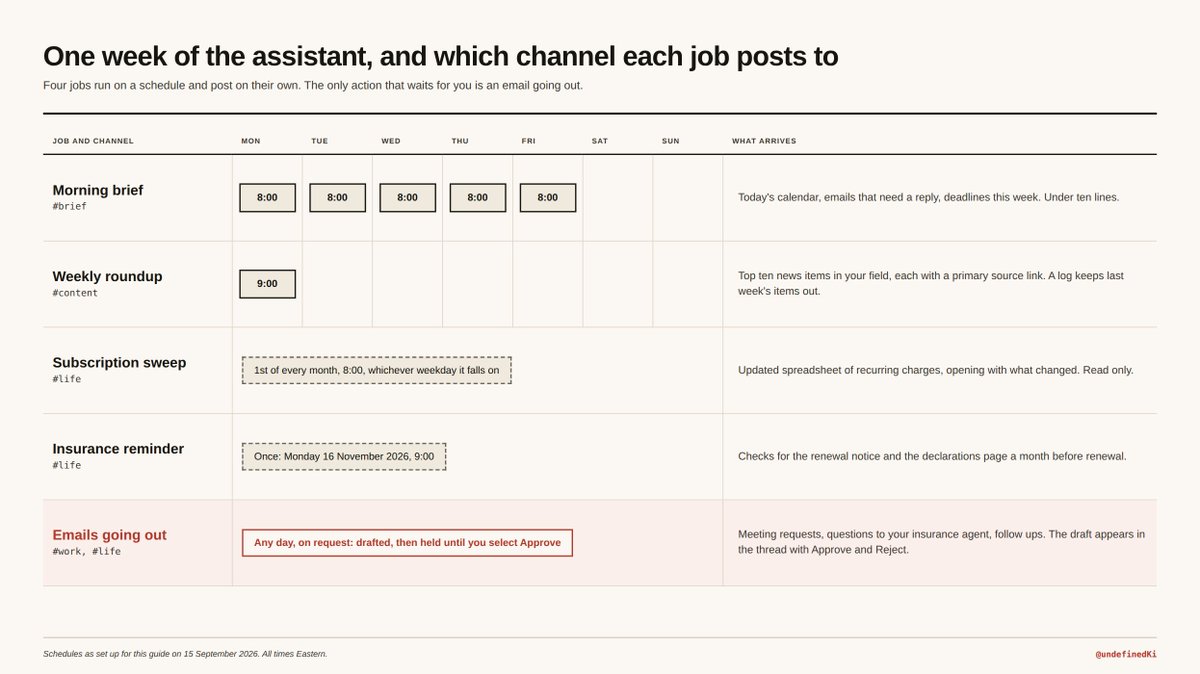
Un programme, c’est une phrase, postée dans le canal où les résultats doivent atterrir. Viktor la transforme en tâche récurrente, listée sous Tasks dans le tableau de bord.
Chaque jour de semaine, dans #brief :
@Viktor Every weekday at 8:00 AM ET, post a brief here: today’s calendar, emails that need a reply from me, and anything with a deadline this week. Under 10 lines.
Chaque mois, dans #life : la passe des abonnements de l’étape 4, le 1er. Chaque exécution lit les 35 derniers jours, met à jour le tableur et commence par ce qui a changé.
Chaque lundi, dans #content :
@Viktor Every Monday at 9:00 AM ET, post a roundup of what’s new in [your field] from the past week. For each item: one line on what happened, why it matters, and a link to the primary source. Skip anything you can only find in secondary coverage. Top 10 max. Don’t write the posts.
Ce qui arrive le lundi est groupé par sujet, et chaque élément a une date et un lien vers la source d’origine. La dernière ligne liste ce qui a été coupé faute de source primaire. Il tient aussi un journal, pour qu’une histoire de la semaine passée ne revienne pas dans la liste de cette semaine.
Connecter Claude Code via MCP (pour utilisateurs avancés)
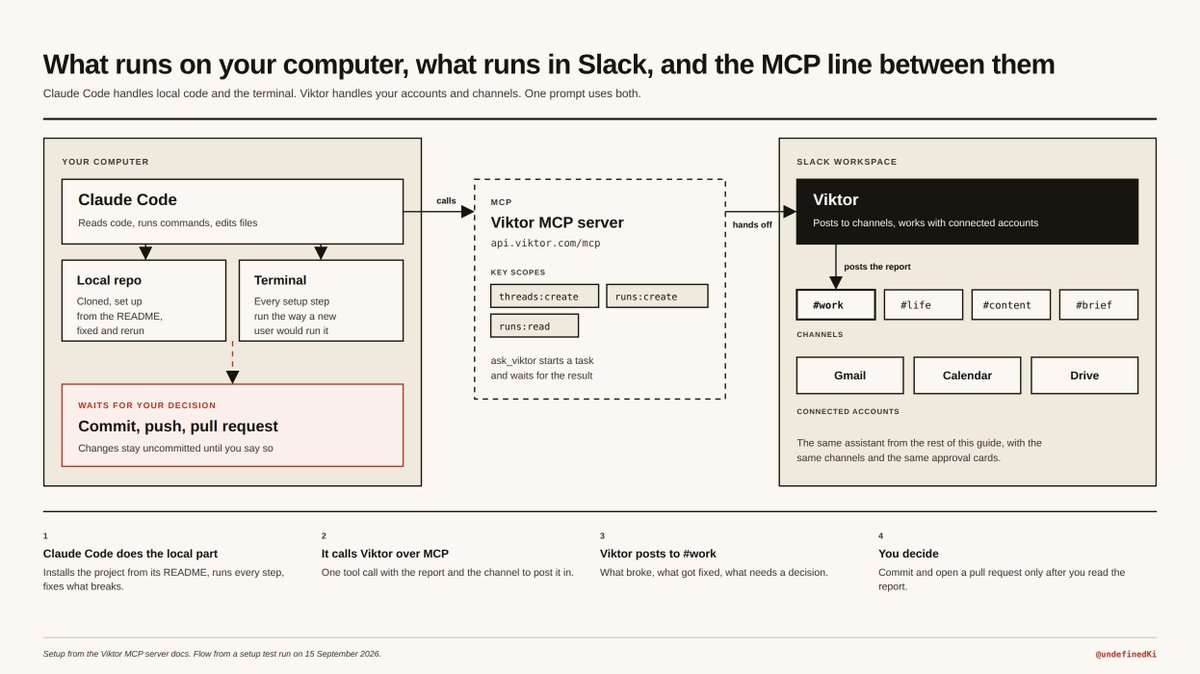
Viktor fonctionne aussi comme serveur MCP, donc un agent de codage sur votre ordinateur peut lui confier du travail. Claude Code peut exécuter un projet sur votre machine. Viktor a votre Slack, Gmail, Calendrier et Drive. Connectés, l’un peut finir ce que l’autre a commencé.
- Dans le tableau de bord Viktor, allez dans Settings, puis API Keys, et sélectionnez Generate Key.
- Choisissez une clé personnelle et accordez trois scopes :
threads:create,runs:createetruns:read. Le serveur n’offre que les outils que les scopes d’une clé permettent, donc commencez petit. - Copiez la clé. Elle n’est montrée qu’une fois.
- Ouvrez un terminal et stockez la clé.
Sur macOS ou Linux :
export VIKTOR_API_KEY="your_key"
Sur Windows PowerShell :
$env:VIKTOR_API_KEY = "your_key"
- Ajoutez Viktor à Claude Code.
Sur macOS ou Linux :
claude mcp add --transport http viktor https://api.viktor.com/mcp --header "Authorization: Bearer $VIKTOR_API_KEY"
Sur Windows PowerShell :
claude mcp add --transport http viktor https://api.viktor.com/mcp --header "Authorization: Bearer $env:VIKTOR_API_KEY"
- Lancez
claude mcp list. Viktor doit apparaître comme Connected.
Les runs lancés ainsi utilisent les crédits du workspace comme toute autre tâche.
Que faire du duo
Claude Code travaille avec ce qui est sur votre ordinateur : code, fichiers locaux, terminal. Viktor travaille avec ce qui vit dans vos comptes : Slack, e-mail, calendrier, documents. Via MCP, Claude Code finit sa part et confie le reste à Viktor dans le même prompt.
- Claude Code lit les commits de la semaine et écrit un rapport d’avancement, Viktor le sauvegarde dans Drive et rédige l’e-mail au client pour votre approbation
- Claude Code lance la suite de tests, Viktor poste ce qui a échoué dans
#workpour que ça vous atteigne sur votre téléphone - Claude Code analyse un export de données sur votre machine, Viktor transforme le résultat en Google Sheet et partage le lien dans Slack
- Avant un appel client, Viktor tire le fil d’e-mails dans un brief, Claude Code vérifie le projet contre ce qui a été promis
- Une longue tâche tourne dans le terminal pendant que vous êtes absent, Viktor poste le résumé dès qu’elle se termine
Un exemple de ce guide. J’ai demandé à Claude Code d’installer mon propre repo open source depuis son README comme le ferait un nouvel utilisateur, de réparer ce qui cassait et d’envoyer le rapport via Viktor. Il a travaillé la mise en place sur Windows, trouvé huit problèmes, réparé sept d’entre eux sans rien pousser, et une minute plus tard Viktor postait le rapport dans #work : ce qui a cassé, ce qui a été réparé, et cinq questions en attente de ma décision.
La fiche de montage
À garder.
- Un workspace, quatre canaux : brief, work, life, content
- Un jeu d’instructions de workspace avec la ligne d’approbation dedans
- Lire et rédiger tournent tout seuls ; envoyer, réserver et payer attendent votre oui
- Approuvez chaque action et gardez Always approve pour les outils qui ne changent rien à l’extérieur
- Gmail, Calendrier et Drive connectés via le tableau de bord Viktor
- Chaque tâche récurrente est une phrase avec une heure dedans
- Un nouveau travail seulement après que le dernier soit arrivé sans que vous l’ayez déclenché
Une fois que ça tourne, la semaine commence avec des réponses. Le brief attend le matin, les abonnements sont vérifiés le 1er, les questions d’assurance sont rédigées avant la reconduction, et les nouvelles de votre domaine sont triées pour lundi. La routine va dans les canaux, et votre attention va au travail que seul vous pouvez faire.
La mise en place prend un après-midi. Ensuite, chaque nouveau travail est un message.
Commencez par la tâche que vous avez évitée le plus longtemps, et laissez l’assistant gagner la deuxième.
Source : How to turn AI into your personal assistant par @undefinedKi (publié le 18 septembre 2026, article sponsorisé par @viktor_com).